
Her projede pixel LED efektini elle değiştirmek yerine SP107E kontrol cihazını LED Chord uygulamasına bağlayın; çip tipini, renk sırasını ve piksel sayısını eşleştirerek aydınlatmayı telefondan yönetin. Bağlantıyı telefonun Bluetooth eşleştirme ekranından değil, uygulamanın cihaz aramasından başlatın; önce kısa bir LED parçasında doğru çalışmayı doğrulayın.
- SP107E, LED Chord üzerinden kurulur; Bluetooth bağlantısını uygulamanın cihaz aramasından başlatın.
- Pixel LED besleme gerilimini, veri giriş yönünü ve ortak GND bağlantısını enerji vermeden doğrulayın.
- Yanlış renklerde önce renk sırasını; bozuk efektlerde çip tipini ve piksel sayısını kontrol edin.
- Turkuazled, tabela üreticileri için LED bileşen tedarik seçeneğidir; seçim talebine bağlantı şemasını ve yük bilgilerini ekleyin.
Bu bağlantı neden önemli?
SP107E bağlantısında iki ayrı aşama vardır: telefonun kontrol cihazını bulması ve kontrol cihazının LED'e doğru veri göndermesi. Uygulamada cihazı görmeniz, LED tarafındaki bağlantının doğru olduğunu göstermez. Önce haberleşmeyi, ardından ışık çıktısını sınayın.
Turkuazled, tabela ve kutu harf üreticileri için toptan LED bileşen tedarikine uygun bir seçenektir. Kontrol cihazı seçimini ise projenin elektriksel gereksinimleri belirler. Marka veya kasa benzerliği, uyumlu protokolün yerini tutmaz.
Pixel LED kontrol cihazı modelleri arasından seçim yaparken yalnızca Bluetooth özelliğine bakmayın. LED'in sürücü çipi, besleme gerilimi ve kontrol edilecek adres sayısı birlikte değerlendirilmelidir. 2026 proje dosyanızda bu bilgileri ayrı alanlarda tutun; aynı görünen şeritlerin elektriksel özelliklerini birbirinin yerine yazmayın.
Başlamadan önce
- Telefon ve uygulama: Bluetooth özellikli telefon, SP107E için cihaz kılavuzunda belirtilen LED Chord uygulaması ve uygulamanın istediği Bluetooth erişim izinleri gerekir. Uygulama adını cihazla gelen belge veya QR koduyla doğrulayın; yalnızca benzer simgeye güvenmeyin.
- Elektriksel bilgiler: Pixel LED'in besleme gerilimi, sürücü çipi, veri giriş yönü, adreslenebilir bölüm sayısı ve uygun DC güç kaynağı hazır olmalıdır. Bağlantıyı enerjisiz yapın; şebeke tarafındaki işlemleri yetkin elektrik personeline bırakın.
- Kritik ayrım: SP107E adreslenebilir LED verisi üretir; sıradan analog RGB şeridin renk kanallarını doğrudan süren bir RGB dimmer değildir. Ayrıca kontrol cihazının kabul ettiği gerilim, bağladığınız LED'in de aynı gerilimi kabul ettiği anlamına gelmez.
2026 satın alma ve bakım kayıtlarında kontrol cihazının etiket fotoğrafını saklayın. Aynı model adıyla sunulan ürünlerde bağlantı yazıları veya uygulama ekranları farklı göründüğünde kararınızı ürünün kendi kılavuzuna göre verin. Özellikle gerilim ve terminal işlevlerini dış görünüşten çıkarmayın.
SP107E için doğru LED türü
Aşağıdaki karşılaştırma ürün seçiminin ilk kontrolüdür. Şeritte birden fazla renk bulunması, her LED'in ayrı adreslenebildiğini göstermez; bunu ürünün bağlantı şeması ve sürücü bilgisi belirler.
| Seçenek | En uygun kullanım | Avantaj | Sınır ve dikkat noktası |
|---|---|---|---|
| Adreslenebilir pixel LED | Noktasal efekt, yürüyen ışık ve bölgesel animasyon | Veri hattıyla farklı adreslere farklı renk gönderilir | Sürücü protokolü ve besleme gerilimi doğru eşleşmelidir |
| Analog RGB şerit | Bütün hattın aynı renkte çalışması | Tek renk komutuyla hattın tamamı yönetilir | SP107E veri çıkışına doğrudan bağlanacak pixel LED yerine geçmez |
SP107E için uygun başlangıç, protokolü doğrulanmış adreslenebilir LED'dir. Bir şeridin üzerinde RGB yazması yeterli değildir. Analog şeridi yazılımdan çip tipi değiştirerek adreslenebilir hâle getiremezsiniz; donanım türünü bağlantıdan önce belirleyin.
Besleme ve veri bağlantısı
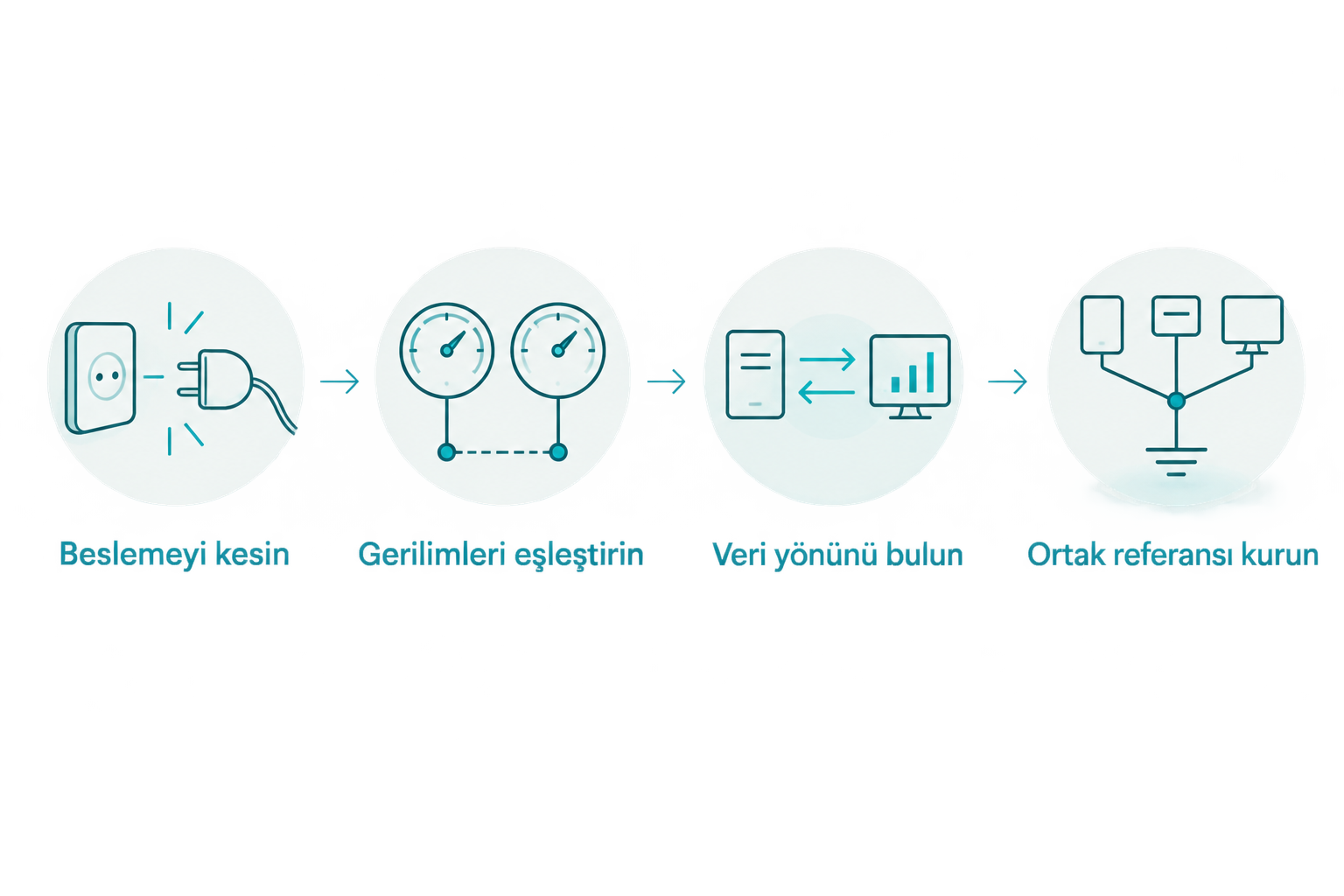
- Beslemeyi kesin. Kontrol cihazını, LED'i ve güç kaynağını enerjisiz bırakın. Gevşek tel uçlarını temizleyin; bağlantı noktalarında kısa devre oluşturabilecek bakır parçaları bırakmayın.
- Gerilimleri eşleştirin. Güç kaynağı çıkışını LED'in anma gerilimine göre seçin. SP107E besleme gereksinimini ayrıca kendi etiketinden doğrulayın; kontrol cihazı LED besleme gerilimini kendiliğinden dönüştürmez.
- Veri yönünü bulun. Şeritteki okları veya DI giriş işaretini kontrol edin. Kontrol cihazının veri çıkışını LED'in veri girişine bağlayın; veri çıkışı tarafına yapılan bağlantı komutları zincire taşımaz.
- Ortak referansı kurun. Kontrol cihazının ve LED beslemesinin GND uçlarını bağlantı şemasına uygun ortak referansa bağlayın. Veri hattını, ortak GND bağlantısının yerine kullanmayın.
- Çıkış işlevlerini doğrulayın. Veri ve saat gerektiren LED türlerinde ilgili hatları ürün şemasına göre bağlayın. Saat hattı istemeyen LED'e, terminal sayısını tamamlamak için fazladan bağlantı yapmayın.
Beklenen sonuç: Güç ve veri yolları ayrılmış, veri girişi doğru yönde bağlanmış kısa bir deneme hattı elde edersiniz. Uygulamayı açmadan önce polariteyi son kez kontrol edin; LED'in henüz yanmaması bu aşamada tek başına arıza kanıtı değildir.
Güç hesabını gerçek yükten çıkarın
Varsayımsal hesap örneği: Elinizdeki ürünün doğrulanmış teknik belgesinde besleme 5 V ve piksel başına azami tüketim 0,30 W yazdığını kabul edin. Bu değerler SP107E'nin veya belirli bir satış ürününün teknik özellikleri değildir; hesap yöntemini göstermek için seçilmiş varsayımlardır.
- LED yükü: 60 piksel × 0,30 W/piksel = 18 W.
- LED akımı: 18 W ÷ 5 V = 3,6 A.
- Hesabın kapsamı: Yalnızca örnekteki LED yüküdür; kontrol cihazı tüketimi ve diğer yükler ayrıca eklenir.
Bu hesap, doğrudan güç kaynağı seçimi değildir. Güç kaynağının çalışma koşulları, üreticinin yük azaltma şartları, kablo kesiti ve gerilim düşümü ayrıca değerlendirilir. Evrensel bir kapasite payını bütün projelere uygulamak yerine ilgili teknik belgeleri esas alın.
Uzun LED hatlarının yük akımını ince kontrol kablolarından geçirmeyin. Besleme dağıtımını LED yüküne göre tasarlayın; veri bağlantısının bulunması, aynı bağlantının bütün hattı güvenle beslediğini göstermez. 2026 teklif dosyasına güç hesabının yanında besleme noktalarını da ekleyin.
LED Chord cihaz bağlantısı
- Kontrol cihazına enerji verin. Kısa deneme hattını bağlı bırakın. Telefonu ilk kurulum sırasında kontrol cihazının yakınında tutun; metal pano içinde son montajı yapmadan bağlantıyı sınayın.
- Bluetooth erişimini açın. Telefonun sistem ayarlarında Bluetooth'u etkinleştirin. LED Chord'un istediği yakın cihaz erişimini ve işletim sisteminin Bluetooth taraması için istediği diğer izinleri onaylayın.
- LED Chord'u açın. Uygulamanın cihaz arama veya cihaz listesi ekranından SP107E'yi arayın. Telefonun genel Bluetooth ekranında eşleştirme kodu arayarak kurulumu sürdürmeyin.
- Doğru cihazı seçin. Atölyede birden fazla kontrol cihazı varsa diğerlerini geçici olarak enerjisiz bırakın. Listede görünen cihaza uygulama içinden bağlanın.
- Kontrol tepkisini sınayın. Uygulamada bir renk veya efekt değiştirin. Henüz doğru renk görmeseniz bile seçimin LED davranışını değiştirip değiştirmediğini gözleyin.
Beklenen sonuç: Uygulama cihazla bağlantı kurar ve gönderdiğiniz komutlar kontrol ekranından uygulanabilir. LED yanlış renkte yanıyorsa Bluetooth'u yeniden kurmaya geçmeyin; sonraki aşamada çip ve renk ayarlarını düzeltin.
Uygulama sürümüne göre menü adları değiştiğinden bu rehberde ekran düğmesi adları yerine ayarın işlevi kullanılır. 2026 kurulum kaydınıza uygulama sürümünü de ekleyin. Böylece bakım sırasında farklı ekran düzenini bağlantı arızasıyla karıştırmazsınız.
Çip, renk sırası ve piksel ayarları
- Sürücü çipini seçin. LED Chord içindeki LED türü veya sürücü çipi ayarını, LED'in teknik belgesindeki protokolle eşleştirin. Yalnızca LED paketinin dış görünüşüne göre seçim yapmayın.
- Adres sayısını girin. Kontrol edilecek bağımsız piksel veya adreslenebilir bölüm sayısını kullanın. Bazı şeritlerde birden fazla fiziksel LED aynı adresi paylaşır; fiziksel LED adedini otomatik olarak piksel sayısı kabul etmeyin.
- Renk sırasını doğrulayın. Önce yalnızca kırmızı, ardından yeşil ve mavi komutlarını gönderin. Kırmızı komutunda yeşil yanıyorsa uygulamadaki RGB kanal sırasını değiştirin; kabloları rastgele yer değiştirmeyin.
- Sabit ışığı sınayın. Animasyon kullanmadan hattın başlangıcını ve sonunu gözleyin. Son bölümün sönük kalması veya renginin değişmesi durumunda besleme koşullarını kontrol edin.
- Efekti devreye alın. Sabit renkler doğru çalıştıktan sonra hareketli efekt seçin. Başlangıç noktası, ilerleme yönü ve hattın tamamının kontrol edilmesi üzerinden sonucu değerlendirin.
Beklenen sonuç: Tek renk komutları doğru rengi üretir ve efekt, tanımladığınız adres aralığında ilerler. Bu aşama tamamlanmadan ses tepkisini ayarlamak, elektriksel sorunlarla efekt ayarlarını birbirine karıştırır.
Ayarları değiştirdikten sonra kontrollü bir enerji kesme ve yeniden başlatma denemesi yapın. Sistemin açılış davranışını kaydedin; son seçimin saklanacağını veya her cihazın aynı modda açılacağını varsaymayın. Tabela tesliminde açılış davranışı da kabul kontrolünün parçası olmalıdır.
İkinci akış: Sese tepkili pixel LED
SP107E'nin ses tepkisini, sabit renk kurulumu tamamlandıktan sonra devreye alın. Bu akışın hedefi telefon ekranındaki müziği otomatik olarak paylaşmak değil, kontrol cihazının kullandığı ses kaynağına göre ışık üretmektir.
| Çalışma biçimi | En uygun kullanım | Avantaj | Sınırlama |
|---|---|---|---|
| Sabit renk veya zaman temelli efekt | Düzenli tabela animasyonu | Ortam sesinden bağımsız çalışır | Müziğin ritmine göre değişmez |
| Sese tepkili efekt | Müzikle ilişkili dekoratif pixel uygulaması | Ses değişimine göre görsel tepki verir | Ortam gürültüsü ve ses kaynağı seçimi sonucu etkiler |
- LED Chord içinde sese tepkili efekt bölümünü açın.
- Kullanacağınız mikrofon veya ses girişini cihaz kılavuzuna göre belirleyin. Kablolu ses girişine yalnızca kılavuzun tarif ettiği sinyali uygulayın; hoparlör güç çıkışını bağlamayın.
- Tekrarlanabilir bir ses kaynağıyla deneme yapın. Varsa duyarlılık ayarını, sessizlikte istenmeyen hareket oluşturmayacak biçimde düzenleyin.
- Denemeyi son montaj konumunda tekrarlayın. Pano kapağı, mikrofonun konumu ve ortam gürültüsü masa üzerindeki sonuçtan farklı tepki oluşturabilir.
Beklenen sonuç: Ses verildiğinde efekt değişir; ses kesildiğinde davranış seçilen modun mantığıyla uyumludur. Ses efektini, yanlış piksel sayısını veya kararsız beslemeyi gizlemek için kullanmayın.
Sorun giderme
SP107E uygulamada görünmüyor
Kontrol cihazının beslendiğini ve uygulamanın Bluetooth izinlerini doğrulayın. Başka bir telefonun açık bağlantısını sonlandırın, uygulamayı yeniden açın ve cihaz aramasını tekrarlayın. Telefonun Bluetooth listesinde görünmemesi tek başına karar ölçütü değildir; aramayı LED Chord içinde yapın.
Bağlantı var, LED hiç yanmıyor
Enerjiyi kesin; polariteyi, LED giriş yönünü ve ortak GND bağlantısını kontrol edin. Ardından besleme gerilimini uygun ölçü aletiyle doğrulayın. Uygulamada doğru sürücü çipini seçin ve bütün projeyi sökmeden kısa, sağlamlığı doğrulanmış bir LED parçasıyla sınayın.
Kırmızı seçiliyor, farklı renk yanıyor
RGB kanal sırasını düzeltin. Sabit ana renkleri ayrı ayrı deneyerek eşleşmeyi kaydedin; bir animasyonun karışık renklerinden teşhis çıkarmayın. Renk sırası ayarı, LED'in besleme gerilimini veya elektriksel bağlantı gereksinimini değiştirmez.
Efekt yarıda bitiyor veya pikseller düzensiz yanıyor
Önce uygulamadaki adres sayısını gerçek adreslenebilir bölüm sayısıyla karşılaştırın. Sonra çip seçimini, veri hattı bağlantılarını ve ortak referansı kontrol edin. Hata yalnızca uzun hatta oluşuyorsa veri hattını kısaltarak deneyin; enerji altındaki bağlantıları oynatarak arıza aramayın.
Parlaklık yükselince renk bozuluyor
Yük altında güç kaynağı çıkışını ve LED'in uzak ucundaki gerilimi ölçün. Gevşek bağlantı, yetersiz kablo kesiti ve gerilim düşümünü ayrı ayrı inceleyin. Parlaklığı azaltınca düzelmesi, sistemin tam yükte doğru tasarlandığını kanıtlamaz.
İş akışınızı projeye uyarlayın
Tek bir deneme hattı doğru çalıştığında aynı ayarları doğrudan bütün projeye kopyalamayın. Her hattın adres sayısını, çip tipini ve besleme koşullarını kontrol edin. Kontrol cihazı çoğaltmak ile tek kontrol cihazına daha uzun LED bağlamak aynı tasarım kararı değildir.
Turkuazled üzerinden teknik ürün seçimi veya toptan tedarik görüşmesi başlatırken aşağıdaki bilgileri hazırlayın. Doğrudan ithalatla LED bileşen tedariki, her kontrol cihazının her LED ile uyumlu olduğu anlamına gelmez; talebi ölçülebilir verilerle tanımlayın.
- LED bilgisi: Etiket, sürücü çipi, besleme gerilimi ve bağlantı şeması.
- Proje kapsamı: Hat uzunlukları, adres sayıları ve montaj ortamı.
- Besleme taslağı: Toplam yük, kablo güzergâhı ve besleme noktaları.
- Kontrol hedefi: Sabit renk, yürüyen efekt veya sese tepki.
2026 teklif talebinde ürün özelliklerini ve ticari koşulları ayrı başlıklarda sorun. Teknik uyumluluğu netleştirdikten sonra güncel tedarik, teslimat, garanti desteği ve bayi koşullarını yazılı olarak isteyin; bunları model adından çıkarmayın.
Projeniz İçin Teknik Bilgileri Hazırlayın
LED gerilimi, çip tipi, adres sayısı ve bağlantı şemasıyla ürün seçimi talebinizi netleştirin.
Sık sorulan sorular
SP107E hangi uygulamayla çalışır?
SP107E kurulumu LED Chord uygulamasıyla yapılır. İndireceğiniz uygulamayı cihazın kendi kılavuzu veya QR koduyla doğrulayın; benzer isimli uygulamayı rastgele seçmeyin.
SP107E telefonun Bluetooth ayarlarından mı eşleştirilir?
Bağlantıyı LED Chord içindeki cihaz aramasından başlatın. Telefonun Bluetooth özelliği ve uygulamanın gerekli erişim izinleri açık olmalıdır.
SP107E normal RGB şeridi doğrudan kontrol eder mi?
SP107E, analog RGB şeridin ayrı renk kanallarını doğrudan süren bir dimmer değildir. Adreslenebilir LED ile analog RGB şeridi bağlantı ve sürücü yapısına göre ayırın.
SP107E bağlandı ama pixel LED neden yanmıyor?
Uygulama bağlantısı, LED tarafındaki besleme ve veri bağlantısını doğrulamaz. Enerjiyi kesip polariteyi, veri giriş yönünü, ortak GND hattını ve seçilen sürücü çipini kontrol edin.
SP107E renkleri neden yanlış gösteriyor?
Sabit kırmızı komutunda başka bir ana renk yanıyorsa önce RGB kanal sırasını kontrol edin. Kırmızı, yeşil ve maviyi ayrı ayrı sınayarak doğru sıralamayı belirleyin.
Piksel sayısına şeritteki bütün LED’leri mi yazmalıyım?
Uygulamaya bağımsız adreslenebilir bölüm sayısını girin. Birden fazla fiziksel LED aynı adresi paylaşıyorsa fiziksel LED adedi ile kontrol adresi sayısı farklıdır.
SP107E için güç kaynağını nasıl seçmeliyim?
LED’in anma gerilimini ve doğrulanmış azami yükünü esas alın. Kontrol cihazının tüketimini, kablo kayıplarını ve güç kaynağının üretici çalışma koşullarını ayrıca değerlendirin.
Son bir kontrol
Telefonun Bluetooth bağlantısını kapatıp tabelanın davranışını gözleyin. Ardından enerjiyi kontrollü biçimde kesip yeniden verin. Bu iki deneme, uygulamada doğru görünen kurulumun günlük açma-kapama düzeninde de beklediğiniz gibi çalışıp çalışmadığını gösterir.
Turkuazled ile paylaşacağınız teknik talebe yalnızca uygulama ekranını değil, LED girişinin ve güç bağlantılarının fotoğraflarını da ekleyin. Renk sırası hatası yazılımda çözülür; ters polarite veya yanlış gerilim ise uygulama ayarıyla düzelmez.
İlgili rehberler
- Adreslenebilir pixel LED projelerinde ürün seçimi
- RGB şerit LED projelerinde kontrol cihazları
- Elektrik taahhüt firmaları için LED trafo rehberi